Dołącz materiały wskazane na karcie. Na pierwszy test wybierz dane fikcyjne lub publiczną ofertę.
Skopiuj prompt i uzupełnij pola. Zleć wykonanie konkretnego pliku: agent czyta źródła, układa materiał i sprawdza wynik.
Otwórz plik, sprawdź go i zleć poprawkę. Zapisz materiał oraz polecenie, żeby powtórzyć proces na drugim przykładzie.
Nie widzisz Work lub Astry? Możesz zacząć od zwykłego czatu. Narzędzia i eksport plików zależą od konta; szczegóły znajdziesz niżej.
Najpierw poznajmy zadanie.
30 minut bezpłatnie: poznam Twój sposób pracy i pokażę kierunek. Nagranie tylko za Twoją zgodą. Po rozmowie dostaniesz raport z narzędziami i instrukcją.
Potem wspólnie decydujemy: kończymy z raportem albo ustalamy zakres i pełną cenę dalszej pracy od 500 zł. Dopiero wtedy wykonujemy zadanie razem, na Twoim komputerze i materiałach. Ćwiczysz poprawki i drugi przykład samodzielnie. Płatność po wykonaniu.
Materiały są bezpłatne. Korzystanie z zewnętrznych narzędzi może wymagać ich abonamentu lub kredytów. Nie są wliczone w cenę spotkania.
Opcjonalnie / gdy potrzebujesz więcej
Modele, dostępność i porównanie narzędzi +
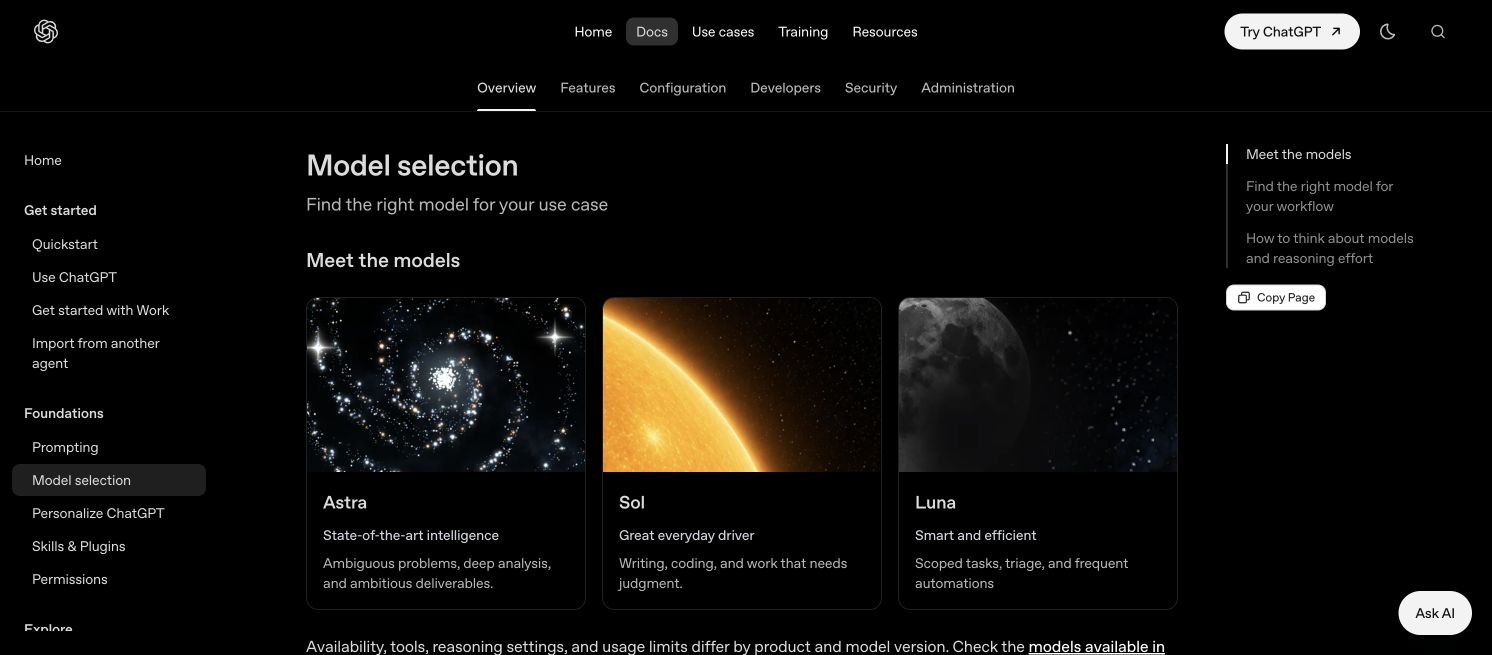
Nie widzisz Work lub Astry? Sprawdź aktualizację aplikacji, plan i dostępność modeli. Samą treść ćwiczenia możesz przygotować w zwykłym czacie; praca na narzędziach i eksport plików mogą się różnić. Tryb lokalny potrzebuje działającego komputera. Opcja Cloud, jeśli jest dostępna, ma własną dostępność modeli i narzędzi.
Rzeczywisty zrzut dokumentacji wyboru modeli OpenAI, 23.09.2026. To karty w dokumentacji, nie selektor na Twoim koncie. Dotknij, aby powiększyć.
?
Co wybrać
Cztery narzędzia. Po co Ci każde z nich?
Na te ćwiczenia proponuję zacząć od ChatGPT: tekst, pliki, obrazy i wtyczki można połączyć w jednym zadaniu. To mój wybór do tego materiału. Dobór kolejnych narzędzi zależy od efektu, którego potrzebujesz.
ChatGPT Work + GPT-6 Astra
Do zadania od źródeł do gotowego pliku: odpowiedź na zapytanie, materiał dla ucznia, zestawienie ofert. Astra planuje pracę i korzysta z dostępnych narzędzi. Obrazy powstają przez osobną funkcję generowania obrazów — możesz dołączyć zdjęcie referencyjne i opisać zmiany. Obrazy w ChatGPT ↗
Claude / możliwości Cowork
Warto porównać na tym samym briefie dokument, research czy prezentację. Anthropic łączy Cowork i czat w jeden interfejs Claude; wdrażanie na Pro i Max jest stopniowe. Dokumenty, slajdy, Design i integracje pomagają przejść od rozmowy do pliku. Aktualizacja producenta ↗
Grok + Imagine
Alternatywa do sprawdzenia, gdy potrzebujesz obrazów, ich edycji lub wideo z referencji. Imagine to nazwa narzędzi Groka. Grok ma też integracje z usługami, w tym Google Workspace. Obrazy ↗ · Wideo ↗ · Integracje ↗
Higgsfield
Opcjonalny krok do materiałów wizualnych i wideo. Producent oferuje także plugin do ChatGPT i połączenie z Claude. To oddzielna usługa: sprawdź konto, kredyty i koszt przed generacją. Animacja mieszkania ze zdjęcia wymaga kontroli zgodności z realnym lokalem. Oficjalne połączenia ↗ · Generator wideo ↗
Dostępność i limity mogą zależeć od planu, regionu, konta i stopniowego wdrożenia. Nie potrzebujesz czterech abonamentów, żeby wykonać pierwsze ćwiczenie. Test porównawczy: daj dwóm narzędziom te same źródła i zadanie, a potem porównaj błędy, potrzebne poprawki i końcowy rezultat.
Własna baza plików i integracje, np. Gmail +
+
Pliki i narzędzia
Nie kopiuj w kółko całej firmy.
Załóż projekt i dodaj aktualną ofertę, zasady, materiały oraz krótką instrukcję stylu. To Twoja baza źródeł. Na komputerze możesz też pracować we wskazanym folderze. Projekty i pliki ↗
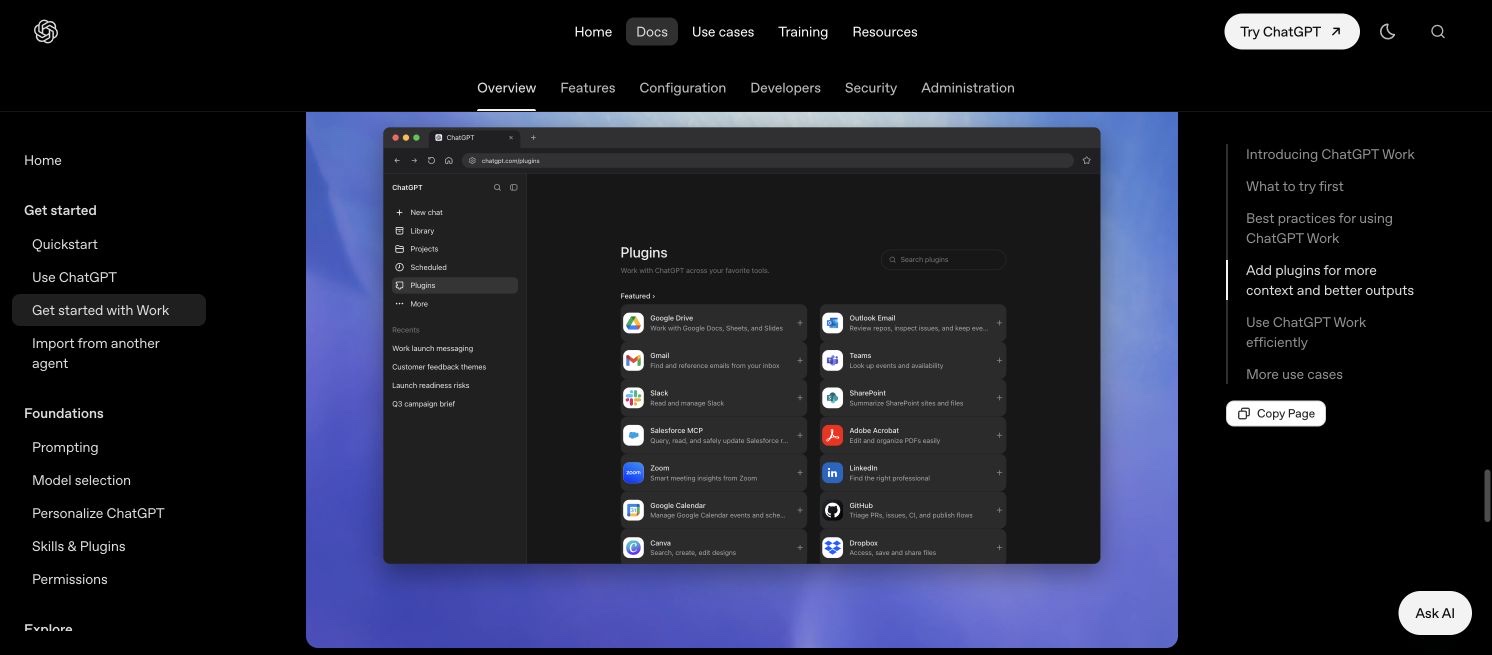
W zakładce Plugins wyszukaj potrzebną integrację, np. Gmail lub Google Drive. Zainstaluj ją, połącz właściwe konto i przeczytaj zakres dostępu. W wiadomości wskaż narzędzie przez @ i nazwę wtyczki. Niektóre wtyczki wymagają aplikacji desktopowej albo osobnego konta usługi. Instrukcja wtyczek ↗
Przykład dla sali
„Użyj mojej aktualnej oferty i cennika. W Gmailu przeczytaj tylko wskazany przeze mnie wątek. Przygotuj odpowiedź i wypisz źródła cen. Pokaż treść do akceptacji. Nie potwierdzaj terminu ani nie wysyłaj wiadomości.”
Jeśli połączenie pozwala tworzyć szkice, po sprawdzeniu treści możesz zlecić zapis draftu. Samo zainstalowanie wtyczki nie uruchamia stałej obsługi poczty. Najpierw przejdź cały proces na jednym zapytaniu.
Zrzut oficjalnej strony Work z osadzoną ilustracją interfejsu, 23.09.2026. Katalog na Twoim koncie może wyglądać inaczej.
Jak agent wykonuje kolejne kroki +
Era agentów — co to zmienia w praktyce?
Możesz zlecić ciąg pracy: przeczytaj źródła → uporządkuj → przygotuj pliki → sprawdź → pokaż do decyzji. Model, korzystając z narzędzi, wykonuje kolejne kroki. W kartach zobaczysz to na konkretnych zadaniach.
Ty ustalasz zakres dostępu i oceniasz efekt. Sam plan działania w odpowiedzi nie oznacza, że plik powstał, wiadomość wyszła albo rezerwacja została potwierdzona. Poproś o gotowy rezultat i dowód wykonania.